10 أخطاء شائعة مع بلاي ستيشن 5 وكيف تتجنبها، أوفيس ون يوضح الحلول
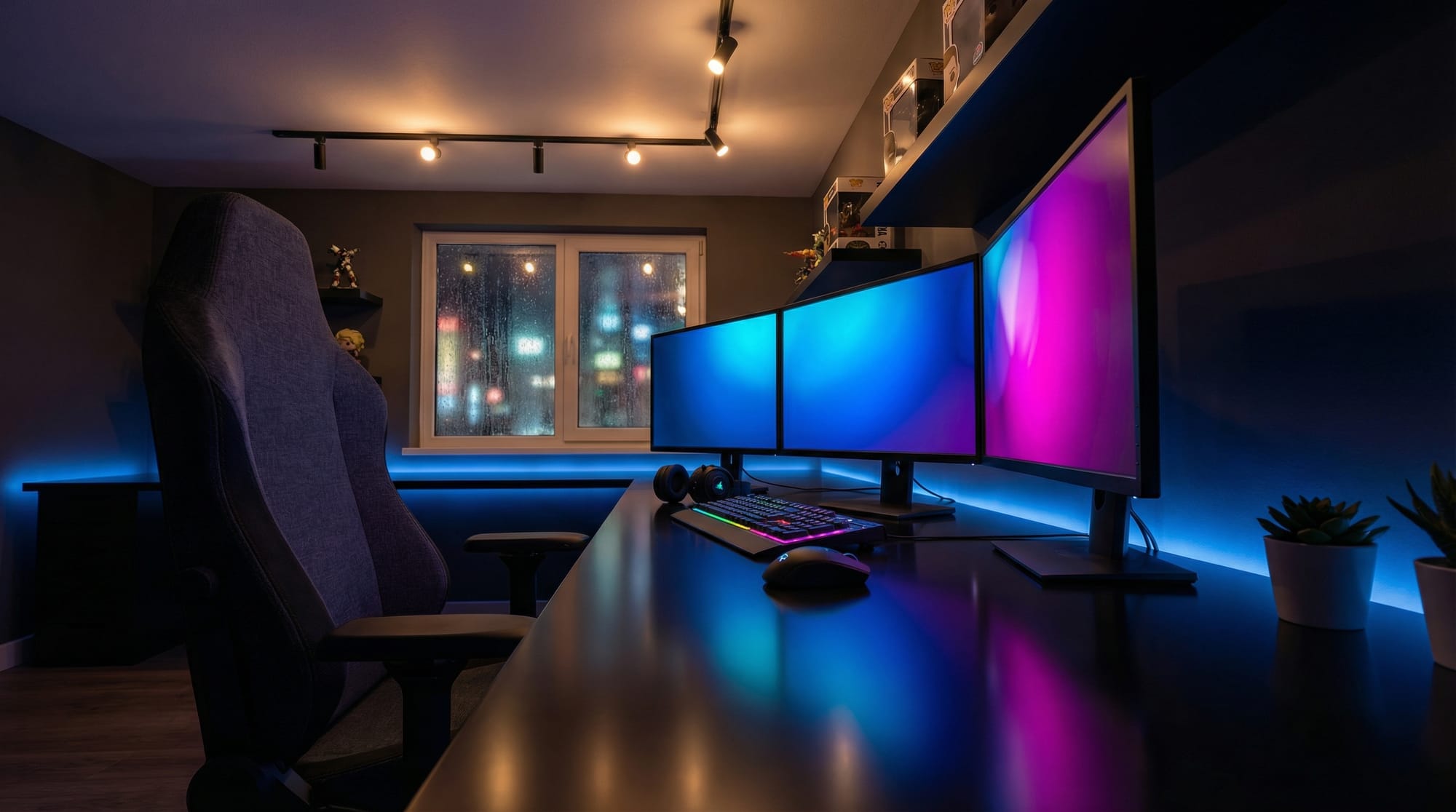
يعد جهاز بلاي ستيشن 5 من أقوى أجهزة الألعاب المنزلية، لكنه مثل أي منصة تقنية يحتاج إلى إعداد صحيح، وعادات استخدام ذكية، ومعرفة بالأخطاء الشائعة التي قد تسبب بطئا، انقطاعا في الشبكة، مشاكل في التحميل، أو حتى ارتفاع حرارة. في أوفيس ون Office one، باعتبارنا متجر جيمينج وإلكترونيات وملحقات الألعاب في فلسطين، نسمع يوميا أسئلة متكررة من لاعبين واجهوا نفس الأخطاء. في هذا الدليل ستجد 10 أخطاء شائعة مع PS5 وكيف تتجنبها بخطوات عملية، مع نصائح اختيار الإعدادات، وحلول الصيانة، وأفضل الممارسات للحفاظ على الجهاز والأداء على المدى الطويل.
1) الخطأ الأول: وضع الجهاز في مكان سيئ التهوية والتسبب بارتفاع الحرارة
من أكثر أخطاء مستخدمي PS5 شيوعا وضع الجهاز داخل خزانة تلفاز مغلقة، أو ملاصقا للحائط، أو فوق سجادة وأقمشة تمنع مرور الهواء. صحيح أن PS5 مصمم بنظام تبريد قوي، لكن أي انسداد لممرات الهواء أو ارتفاع حرارة الغرفة ينعكس على الأداء والضجيج واستقرار اللعب. أحيانا تظهر أعراض مثل ارتفاع صوت المروحة، هبوط بسيط في الأداء، أو رسائل تحذير من الحرارة في الحالات القصوى.
- ضع الجهاز في مكان مفتوح حوله مسافة لا تقل عن 10 إلى 15 سم من كل جهة، خصوصا خلف الجهاز وجوانبه.
- تجنب وضعه داخل أدراج وخزائن مغلقة، وإن كان لابد فاختر خزانة بفتحات تهوية ومروحة تبريد جانبية.
- لا تضع الجهاز على السجاد أو القماش، ويفضل سطح صلب ومستقر مثل طاولة أو رف خشبي.
- نظف المنطقة حول الجهاز من الغبار بشكل دوري، فالغبار يتراكم على الفتحات ويعيق تدفق الهواء.
- في الصيف، خفف حرارة الغرفة قدر الإمكان، لأن حرارة البيئة المحيطة تؤثر مباشرة على قدرة التبريد.
قد يظن البعض أن الوضع العمودي أفضل تبريدا دائما، لكن الأهم هو التهوية حول الجهاز وليس اتجاهه. يمكنك استخدامه عموديا أو أفقيا حسب المساحة، المهم ألا تغلق فتحات الهواء وألا تضغط الكوابل على فتحات التهوية. إذا لاحظت أن المروحة تعمل بصوت مرتفع طوال الوقت حتى في قوائم النظام، فهذه إشارة لتفقد مكان الجهاز وتنظيفه.
2) الخطأ الثاني: إهمال تحديثات النظام والألعاب واليد DualSense
تحديثات PS5 ليست مجرد ميزات جديدة، بل غالبا تتضمن إصلاحات لأخطاء تؤثر على الاستقرار، تحسينات للأمان، وتوافق أفضل مع الألعاب والملحقات. إهمال التحديث قد يسبب مشاكل مثل تعليق في بعض الألعاب، أخطاء اتصال، أو عدم توافق مع جهاز تخزين أو سماعة. أيضا تحديث يد DualSense مهم لأنه يعالج أحيانا مشاكل في الاتصال بالبلوتوث أو تحسينات في الاهتزازات والمحفزات التكيفية.
- فعّل التحديثات التلقائية من إعدادات النظام، قسم System ثم System Software Update and Settings.
- فعّل خيار تحديثات الألعاب أثناء وضع الراحة، خصوصا إن كنت تلعب أونلاين وتحتاج آخر نسخة.
- وصّل يد DualSense بالكابل عند طلب تحديثها، ولا تفصلها حتى ينتهي التحديث تماما.
- إذا كانت مساحة التخزين ممتلئة، أفرغ مساحة قبل التحديث لأن النظام يحتاج مساحة مؤقتة.
- احرص على تحديث تطبيقات البث مثل YouTube وNetflix أيضا لتجنب تجمد التطبيق أو مشاكل تسجيل الدخول.
في فلسطين، بعض المستخدمين يفضلون تأجيل التحديث بسبب سرعة الإنترنت. الحل العملي هو ضبط الجهاز ليقوم بالتحديث ليلا أثناء وضع الراحة، أو جدولة التحميل للأوقات الأقل ازدحاما. هذا يقلل الانقطاعات أثناء اللعب ويحافظ على تجربة أكثر سلاسة.
3) الخطأ الثالث: استخدام كابل HDMI غير مناسب أو إعدادات شاشة خاطئة
أحد أسباب عدم الحصول على 4K أو 120Hz أو HDR هو استخدام كابل HDMI قديم أو منخفض الجودة، أو توصيله بمنفذ غير مناسب في التلفاز، أو ترك إعدادات الفيديو الافتراضية غير منضبطة. PS5 يأتي عادة بكابل HDMI يدعم النطاق المطلوب، لكن المشكلة تظهر عند استبداله أو تمديده بكابلات غير مناسبة.
- استخدم كابل HDMI عالي الجودة ويفضل HDMI 2.1 إذا كان تلفازك يدعم 4K 120Hz.
- تأكد أنك موصل في منفذ التلفاز الداعم للميزات، بعض الشاشات تملك منفذين فقط يدعمان 120Hz أو eARC.
- فعّل وضع Enhanced أو HDMI Deep Color من إعدادات التلفاز، لأن بعض الشاشات تعطل HDR افتراضيا.
- من PS5، ادخل إلى Screen and Video ثم Video Output واضبط الدقة وHDR و120Hz حسب دعم الشاشة.
- إذا ظهرت شاشة سوداء بعد تغيير إعدادات متقدمة، انتظر العودة التلقائية أو أعد الإعدادات عبر Safe Mode.
من الأخطاء أيضا تشغيل HDR على شاشة لا تقدم HDR حقيقي أو تقدم سطوعا ضعيفا، فيتضرر شكل الألوان بدل أن يتحسن. الأفضل تجربة HDR وتشغيله فقط إن كانت النتيجة واضحة. وإذا كنت تلعب ألعاب التصويب التنافسية، قد تفضل إيقاف بعض المعالجات في التلفاز مثل Motion Smoothing لتقليل تأخر الإدخال.
4) الخطأ الرابع: الاعتماد على Wi-Fi ضعيف وترك إعدادات الشبكة دون تحسين
اللاعبون في ألعاب الأونلاين يعرفون أن الاستقرار أهم من السرعة. كثير من مشاكل التقطيع، ارتفاع البنق، فصل السيرفر، أو تنزيلات بطيئة سببها الاعتماد على شبكة Wi-Fi بعيدة أو مزدحمة أو على تردد غير مناسب. PS5 يدعم Wi-Fi 5 وWi-Fi 6 حسب النسخة، لكن جودة الشبكة المنزلية تبقى العامل الحاسم.
- أفضل حل هو استخدام كابل LAN مباشر من الراوتر إلى PS5 لأن ذلك يقلل التقطيع ويثبت الاتصال.
- إذا اضطررت للواي فاي، استخدم تردد 5GHz إن كان قريب من الراوتر، لأنه أقل ازدحاما وأسرع.
- ضع الراوتر في مكان مرتفع ومفتوح قدر الإمكان، وابتعد عن الجدران السميكة ومصادر التشويش.
- جرّب تغيير قناة الواي فاي في الراوتر، خصوصا في بنايات مكتظة بالشبكات.
- افصل الأجهزة التي تستهلك النت أثناء اللعب مثل بث الفيديو بدقة عالية على عدة شاشات.
ومن الأخطاء الشائعة أيضا إهمال إعدادات DNS. أحيانا تغيير DNS إلى مزود أسرع يساعد في فتح المتجر، تسجيل الدخول، أو تحسين استجابة بعض الخدمات، لكن ليس سحرا للبنق في الألعاب، البنق يعتمد أكثر على مسار الشبكة إلى سيرفر اللعبة. إن كان لديك مشكلة ثابتة في لعبة معينة، جرّب التواصل مع مزود الخدمة أو استخدام كابل LAN قبل أي حلول أخرى.
5) الخطأ الخامس: ترك مساحة التخزين ممتلئة والتسبب ببطء وأخطاء تحميل
SSD الداخلي في PS5 سريع جدا، لكن امتلاء المساحة يقلل المرونة في تثبيت التحديثات، وقد يسبب فشل تحميل أو إعادة بناء قاعدة البيانات بشكل متكرر. أيضا بعض الألعاب تحتاج مساحة إضافية أثناء التحديث أو تثبيت حزم اللغة. المستخدم قد يرى رسالة خطأ أو يجد أن التحديث يتوقف عند نسبة معينة.
- اترك دائما مساحة فارغة لا تقل عن 50 إلى 100 جيجابايت إن استطعت، لتجنب مشاكل التحديث.
- احذف الألعاب التي لا تلعبها، أو انقل ألعاب PS4 إلى قرص خارجي لتوفير مساحة للجيل الجديد.
- راقب حجم ملفات الالتقاطات، الفيديوهات عالية الجودة يمكن أن تستهلك عشرات الجيجابايت دون أن تنتبه.
- من Settings ثم Storage، راجع System Storage وMedia Gallery وSaved Data بانتظام.
- إذا كنت تحتاج مساحة أكبر، فكر بتركيب SSD NVMe متوافق مع PS5 بمواصفات صحيحة.
توسعة التخزين عبر NVMe حل ممتاز، لكن الخطأ الشائع هو شراء SSD غير متوافق من حيث السرعة أو المشتت الحراري. PS5 يحتاج SSD NVMe PCIe Gen4 بسرعة قراءة مناسبة، وعادة يوصى بشراء وحدة مع مشتت أو تركيب مشتت مناسب. في أوفيس ون Office one نؤكد دائما على التوافق قبل الشراء، لأن أي اختيار خاطئ قد يؤدي لحرارة أعلى أو أداء غير مستقر.
6) الخطأ السادس: استخدام وضع Rest Mode بشكل غير صحيح أو قطع الكهرباء فجأة
وضع الراحة مفيد لتحديث الألعاب وشحن اليدين بسرعة، لكنه قد يتحول لمصدر إزعاج إذا كانت الكهرباء غير مستقرة أو إن تم فصل الجهاز من الكهرباء مباشرة. قطع الكهرباء أثناء وضع الراحة قد يؤدي إلى رسائل إصلاح التخزين، أو أحيانا تلف بيانات جزئي. هذا لا يعني أن Rest Mode سيئ، بل يحتاج لبيئة كهربائية آمنة.
- إذا كانت الكهرباء لديك معرضة للانقطاع، استخدم واقي تيار أو UPS لحماية الجهاز من انقطاعات مفاجئة.
- لا تفصل الكهرباء مباشرة عن الجهاز، أوقفه بالكامل أو انتظر حتى ينتهي من عمليات الكتابة إن ظهرت مؤشرات نشاط.
- اضبط إعدادات وضع الراحة لتحديد ما الذي يبقى فعالا، مثل الشحن أو الاتصال بالإنترنت، حسب حاجتك.
- إذا لاحظت أن الجهاز لا يستيقظ من Rest Mode بشكل طبيعي، جرّب تحديث النظام وأوقف ميزة HDMI Device Link مؤقتا للاختبار.
- في حال تكرر خطأ إعادة البناء، ادخل Safe Mode وشغل Rebuild Database كخطوة صيانة.
بعض اللاعبين يتركون PS5 في Rest Mode أيام طويلة. لا مشكلة عادة، ولكن الأفضل بين فترة وأخرى إيقاف تشغيل الجهاز بالكامل لإعادة تهيئة الذاكرة والنظام، خصوصا إن كان هناك تعليق في المتجر أو بطء في واجهة النظام.
7) الخطأ السابع: إهمال العناية بيد DualSense ومشاكل الانجراف Drift
يد DualSense تقدم تجربة ممتازة، لكن أكثر شكوى شائعة هي انجراف الأنالوج، أو ضعف استجابة الأزرار، أو مشاكل شحن. كثير من هذه المشاكل تبدأ بسبب الغبار، الاستخدام القاسي، أو شحن غير مناسب، وبعضها قد يكون عيبا تصنيعيًا يحتاج متابعة ضمان. التعامل الصحيح يطيل عمر اليد ويقلل احتمالات الأعطال.
- تجنب الأكل والشرب فوق اليد، لأن السوائل والغبار من أكبر أسباب تعطل الأزرار والأنالوج.
- استخدم كابل شحن جيد، ويفضل كابل USB-C أصلي أو عالي الجودة لتجنب انقطاع الشحن أو سخونة المنفذ.
- لا تترك اليد تسقط أو تتلقى صدمات، لأن ذلك قد يسبب عدم اتزان في عصا التحكم.
- جرّب إعادة ضبط اليد عبر زر Reset الصغير خلف اليد إذا ظهرت مشاكل اتصال مفاجئة.
- قلل شدة الاهتزازات والمحفزات التكيفية إذا كنت تريد تقليل استهلاك البطارية أو تخفيف الضغط على المحركات.
إذا واجهت Drift، ابدأ بخطوات بسيطة مثل تنظيف محيط الأنالوج بهواء مضغوط خفيف، وتجربة معايرة داخل اللعبة إن كانت تدعم Deadzone. إذا استمر الانجراف، لا تضغط بقوة ولا تفكك اليد إن كنت تريد الحفاظ على الضمان. الأفضل فحصها عبر مركز خدمة أو عبر المتجر الذي اشتريت منه حسب السياسة المتاحة.
8) الخطأ الثامن: الاعتماد على حسابات غير آمنة ومشاركة الحساب بشكل خطر
حساب PlayStation هو بوابتك للمشتريات الرقمية، الاشتراكات، والبيانات المحفوظة. أحد أكثر الأخطاء التي تسبب خسائر حقيقية هو مشاركة الحساب مع أشخاص غير موثوقين، أو استخدام كلمة مرور ضعيفة، أو ترك ميزة الدخول التلقائي دون حماية. كما أن بعض اللاعبين يشترون حسابات رقمية مجهولة المصدر، وهذا يعرضهم لفقدان الوصول للألعاب أو حظر الحساب.
- فعّل التحقق بخطوتين 2FA لحساب PSN لتقليل احتمالات الاختراق.
- استخدم كلمة مرور قوية وفريدة، ولا تعيد استخدام نفس كلمة مرور بريدك الإلكتروني.
- لا تشارك بيانات الحساب، وإن احتجت مشاركة جهاز في المنزل استخدم حسابات منفصلة لكل شخص.
- راقب سجل تسجيل الدخول وأجهزة الدخول من إعدادات الحساب إن كانت متاحة.
- اشتر الألعاب وبطاقات الشحن الرقمية من مصادر موثوقة لتجنب بطاقات غير صالحة أو حسابات مسروقة.
في أوفيس ون Office one نركز على توفير بطاقات ألعاب رقمية مثل Steam وPlayStation Store من مصادر موثوقة، لأن الراحة لا تعني المخاطرة. حماية حسابك أهم من توفير بسيط في السعر، لأن خسارة مكتبتك الرقمية واشتراك Plus والبيانات المحفوظة ستكون أكبر بكثير.
9) الخطأ التاسع: إعدادات صوت غير صحيحة وسوء اختيار السماعات أو التوصيلات
الصوت عنصر أساسي في الألعاب، خصوصا ألعاب الرعب والتصويب. كثير من المستخدمين يشتكون من صوت منخفض، تأخير بسيط، أو عدم عمل المايك، ويكون السبب إعدادا خاطئا مثل اختيار جهاز إخراج غير صحيح، أو تفعيل خيار غير ملائم مثل إخراج صوت محيطي على سماعات ستيريو، أو توصيل السماعة بمنفذ غير مناسب في الشاشة بدلا من الجهاز.
- من Settings ثم Sound، اختر Output Device الصحيح، سواء سماعة USB أو سماعة عبر يد التحكم.
- اضبط Output to Headphones على All Audio إذا كنت تريد كل الصوت في السماعة، وليس فقط الدردشة.
- إن كنت تستخدم HDMI إلى تلفاز مع سوندبار، تأكد من إعدادات ARC أو eARC ومن نوع Bitstream الصحيح.
- اختبر المايك من إعدادات Microphone، وتأكد من عدم كتمه عبر زر المايك في يد DualSense.
- جرّب 3D Audio للسماعات المدعومة، لكن عطله إن شعرت بتشويش أو عدم وضوح في بعض الألعاب.
من الأخطاء أيضا استخدام سماعة غير مخصصة للألعاب مع مايك ضعيف، ثم توقع أداء ممتاز في الدردشة. إذا كنت تلعب بشكل تنافسي، اختر سماعة مريحة مع عزل جيد ومايك واضح. وإذا كنت تستخدم سماعة لاسلكية، انتبه لتأخير الصوت، الأفضل سماعات مخصصة تدعم بروتوكول منخفض التأخير أو تعمل عبر دونجل USB.
10) الخطأ العاشر: إهمال النسخ الاحتياطي للبيانات والحفظ السحابي والتعامل الخاطئ مع التخزين الخارجي
بيانات الحفظ قد تكون أهم من اللعبة نفسها، خصوصا في ألعاب العالم المفتوح أو الألعاب الطويلة. بعض المستخدمين يفقدون تقدمهم بسبب حذف غير مقصود، أو تلف تخزين بعد انقطاع كهرباء، أو نقل بيانات بطريقة خاطئة. أيضا هناك خلط شائع بين تخزين ألعاب PS5 وألعاب PS4 على الأقراص الخارجية.
- إذا كان لديك اشتراك PlayStation Plus، فعّل حفظ السحابة وتأكد من تفعيل المزامنة التلقائية.
- قم بعمل نسخ احتياطي دوري لبياناتك المهمة على USB إذا كنت لا تستخدم السحابة.
- لا تفصل القرص الخارجي أثناء استخدامه، واستخدم خيار Safely Remove من إعدادات التخزين.
- تذكر أن ألعاب PS5 لا تعمل مباشرة من USB خارجي عادة، يتم نقلها للتخزين الداخلي أو NVMe لتشغيلها.
- تحقق من حساب المستخدم الذي حفظت عليه التقدم، لأن الحفظ مرتبط بالحساب.
ومن الأخطاء أيضا حذف Saved Data من قائمة التخزين ظنا أنها ملفات مؤقتة. بعض الألعاب تملك ملفات حفظ كبيرة وقد تختلط مع ملفات إعدادات. قبل الحذف، راجع اسم اللعبة واتخذ خطوة نسخ احتياطي. وفي حال انتقلت من PS4 إلى PS5، استخدم طرق النقل الرسمية مثل نقل البيانات عبر الشبكة أو استيراد الحفظ المدعوم، وتأكد من ربط الحسابات داخل اللعبة إن كانت تدعم Cross Save.
نصائح إضافية من أوفيس ون Office one لتحسين تجربة PS5 في فلسطين
بعد معرفة الأخطاء العشرة، هناك مجموعة عادات بسيطة تعطيك تجربة أكثر استقرارا وجودة، وتقلل الأعطال والمشاكل المتكررة.
- اضبط إعدادات الخصوصية والدردشة: خصص من يستطيع مراسلتك أو دعوتك، خصوصا إن كان الجهاز في المنزل للأطفال أو المراهقين.
- نظف الجهاز بانتظام: تنظيف خارجي خفيف للفتحات وبيئة الجهاز يقلل الضجيج ويحافظ على التبريد. تجنب السوائل.
- راقب مساحة Media Gallery: مقاطع 4K ولقطات الشاشة تتراكم بسرعة، احذف غير الضروري أو انقلها إلى USB.
- استخدم إعدادات الأداء المناسبة: من Saved Data and Game App Settings ثم Game Presets اختر Performance Mode للألعاب التنافسية أو Resolution للألعاب السينمائية.
- تحقق من إعدادات يد التحكم داخل اللعبة: خفف حساسية الأنالوج أو عدل Deadzone لتقليل تأثير الاهتزازات أو أي انجراف بسيط.
- اشتر ملحقات أصلية أو موثوقة: الشواحن الرخيصة جدا أو قواعد تبريد غير معروفة قد تسبب مشاكل كهربائية أو ضجيج أو عدم توافق.
- رتب مكتبتك: استخدم القوائم وFolders داخل Game Library لتسهل الوصول وتقلل الفوضى في التخزين.
أسئلة سريعة تتكرر حول مشاكل PS5 وإجابات عملية
هل الصوت العالي للمروحة طبيعي؟
ارتفاع صوت المروحة قد يكون طبيعيا مع ألعاب ثقيلة، لكنه إن كان مستمرا حتى في قوائم النظام أو في غرفة معتدلة، غالبا هناك مشكلة تهوية أو غبار. ابدأ بتحسين مكان الجهاز والتنظيف.
لماذا التحميل بطيء رغم سرعة إنترنت جيدة؟
قد يكون السبب Wi-Fi ضعيف، ازدحام شبكة المنزل، أو إعدادات الراوتر، أو قيود من المزود. جرّب كابل LAN أولا، ثم جرب إيقاف التنزيلات الأخرى، وتحقق من حالة PSN.
هل يمكن تشغيل ألعاب PS5 من قرص خارجي USB؟
في الغالب لا يتم تشغيل ألعاب PS5 مباشرة من USB، لكنها يمكن أن تخزن عليه ثم تنقلها للSSD الداخلي أو NVMe للتشغيل. ألعاب PS4 يمكن تشغيلها من USB خارجي مناسب.
ما أفضل طريقة لحماية الحساب؟
تفعيل 2FA، استخدام كلمة مرور قوية، وعدم مشاركة الحساب. وشراء البطاقات الرقمية والألعاب من مصدر موثوق يقلل المخاطر.
خلاصة المقال
أغلب مشاكل بلاي ستيشن 5 لا تعود لعيب في الجهاز نفسه، بل لعادات استخدام خاطئة مثل تهوية سيئة، شبكة غير مستقرة، إهمال التحديثات، امتلاء التخزين، أو إعدادات شاشة وصوت غير دقيقة. بتطبيق النصائح العشرة أعلاه ستقل الأعطال وتزيد جودة اللعب، وستحافظ على جهازك وملحقاتك لفترة أطول. إذا كنت تبحث عن ملحقات أصلية، بطاقات PlayStation Store الرقمية، أو ترقية التخزين، أو تريد استشارة قبل الشراء، أوفيس ون Office one جاهز لخدمة عشاق الجيمينج في فلسطين بأحدث المنتجات وخيارات موثوقة تناسب احتياجك.